- MotionGirl
- Szenen
- KI-Auszieh-Video-Generator
KI-Auszieh-Video-Generator
Hier beginnt die Szene angezogen, und das Ausziehen passiert im Bild – mal als langsamer Striptease, mal mit einer einzigen Bewegung. Das Ausgangsfoto kann völlig normal sein; das Outfit im Video bestimmt die Vorlage, nicht das Bild.
Achte darauf, dass Schultern und Oberkörper auf dem Foto sind, denn dort beginnen die meisten dieser Bewegungen. Ein enger Ausschnitt nur vom Gesicht lässt das Modell den Körper raten – und das sieht man.
Beispiele aus dieser Kategorie
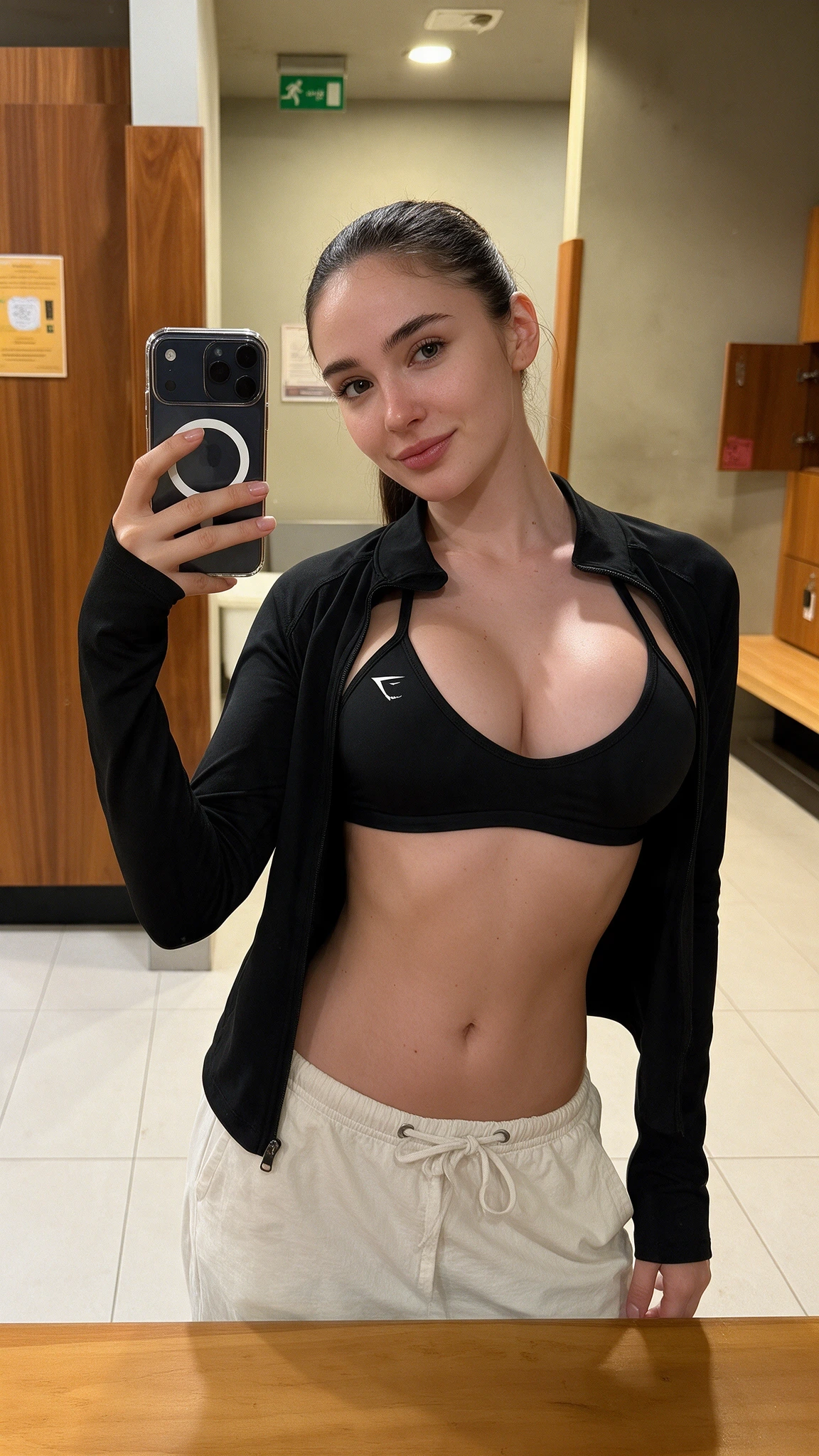 Nudify
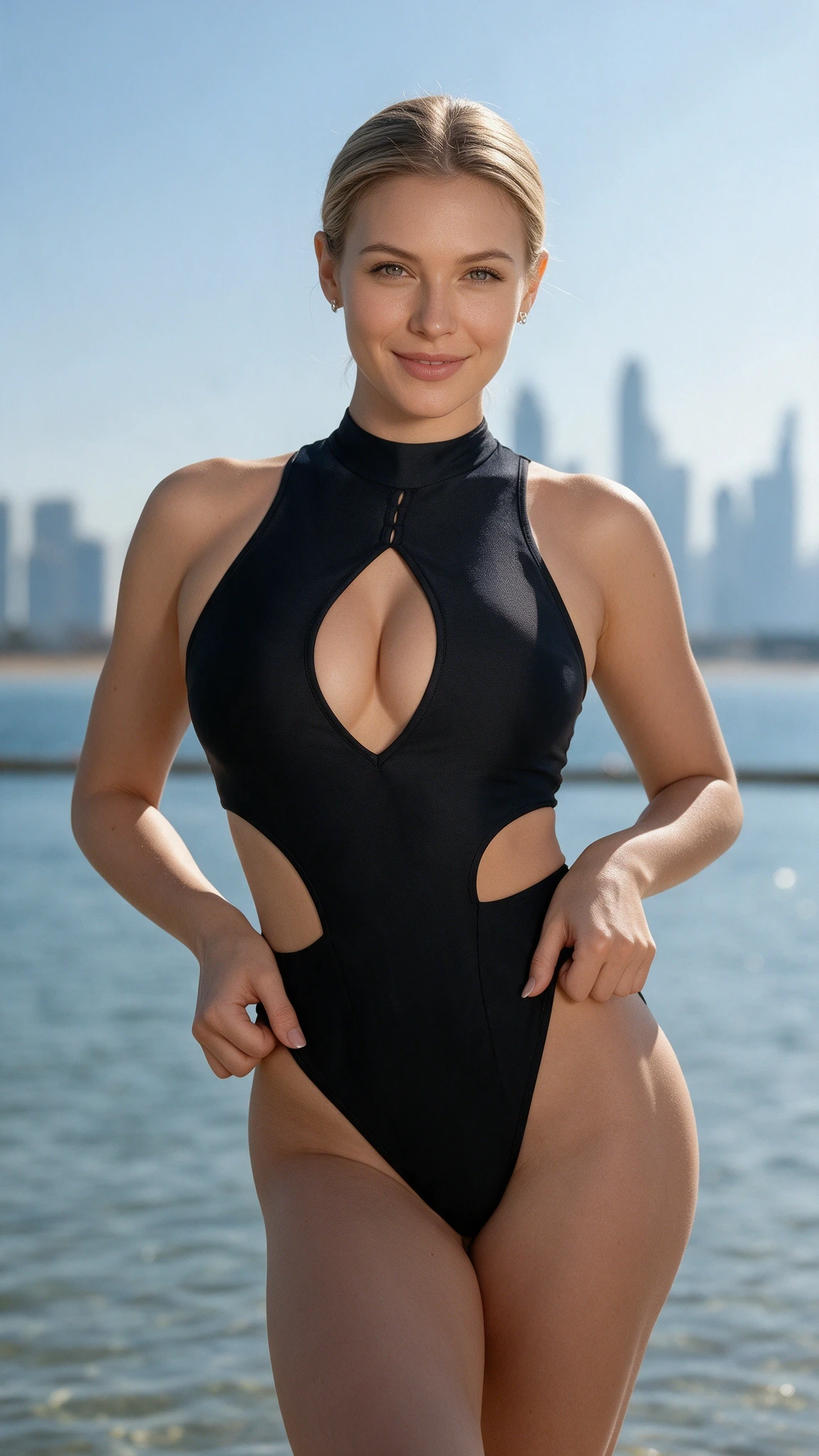 Masturbating Pussy
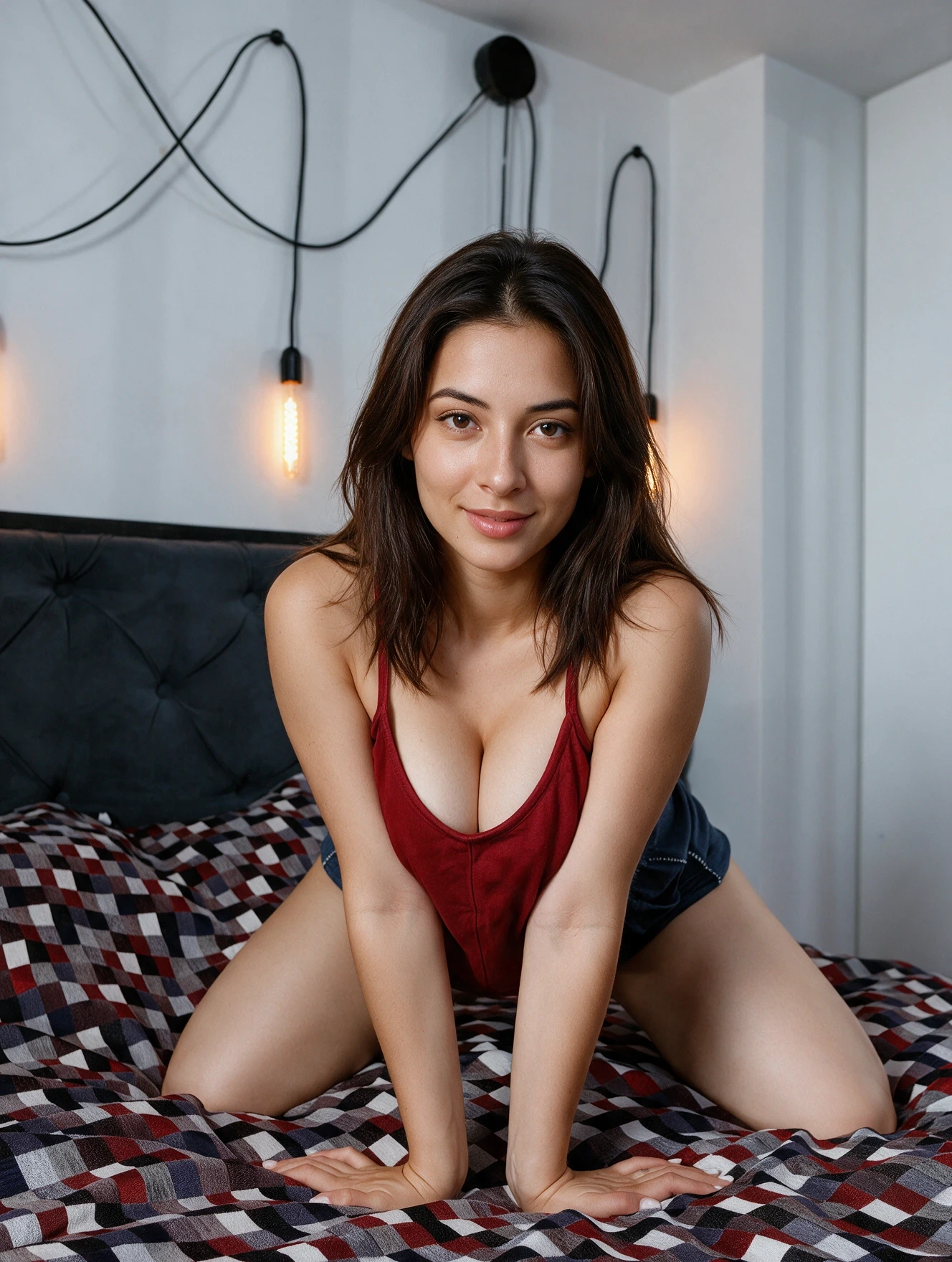 Titty Drop
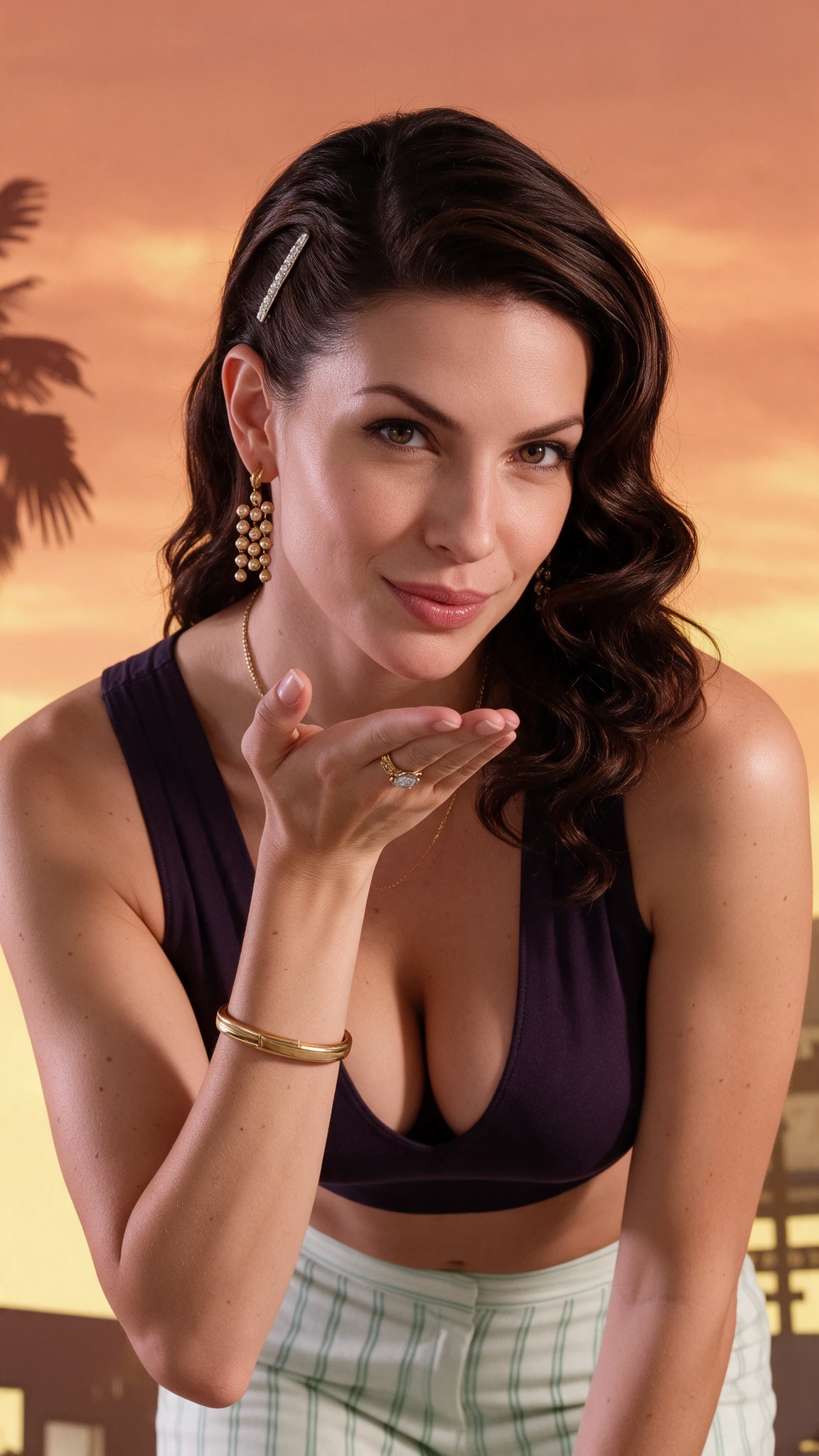 Nudes / Clothes ON → OFF
 BBC Blowjob Full Body Cam
 Live Cam: Girl Shows Her Big Boobs
 Deep Prone Doggy Thrust
  Face-Down Ass-Up Thrust / Doggy style
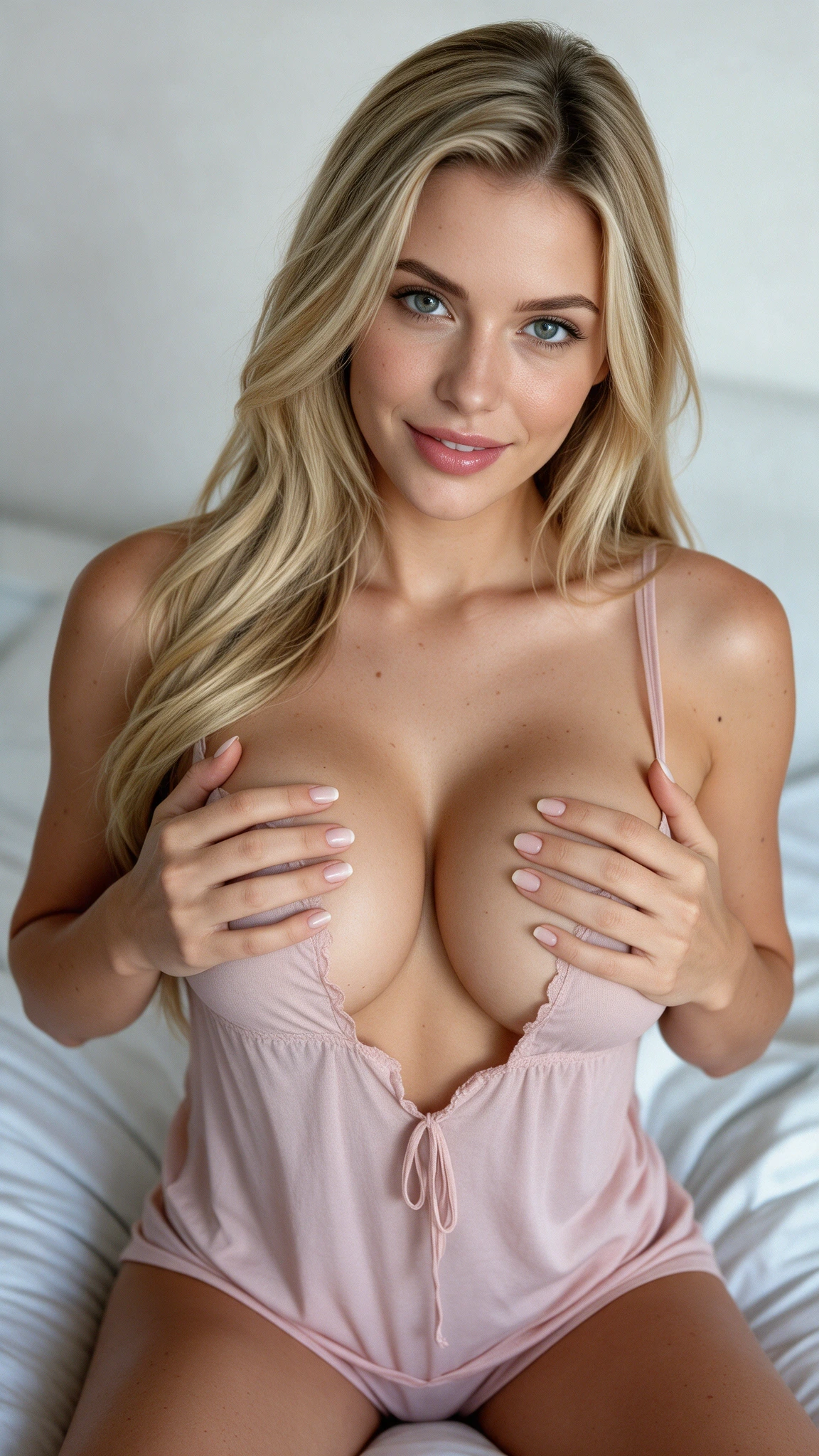 Full Nelson Oiled Anal Thrust
 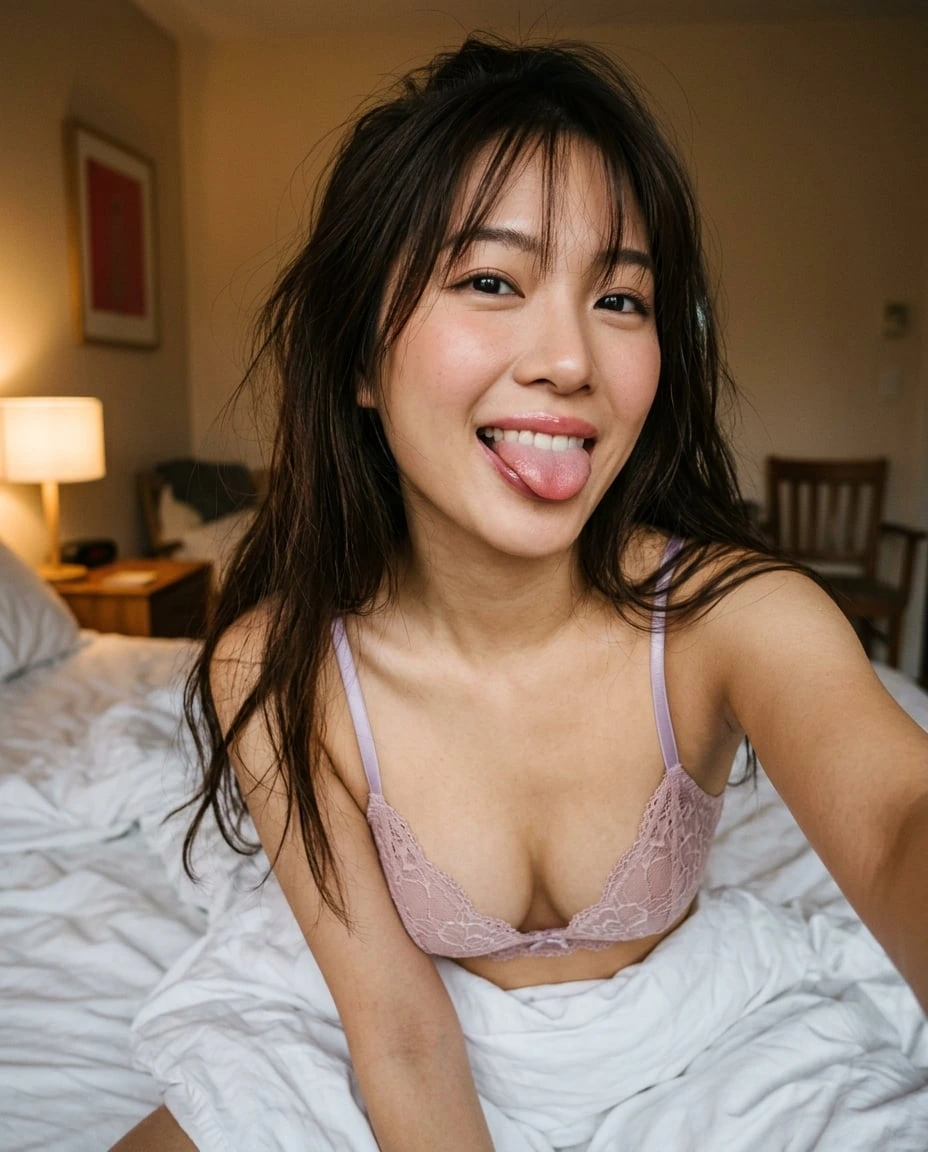 Facial / Face paint
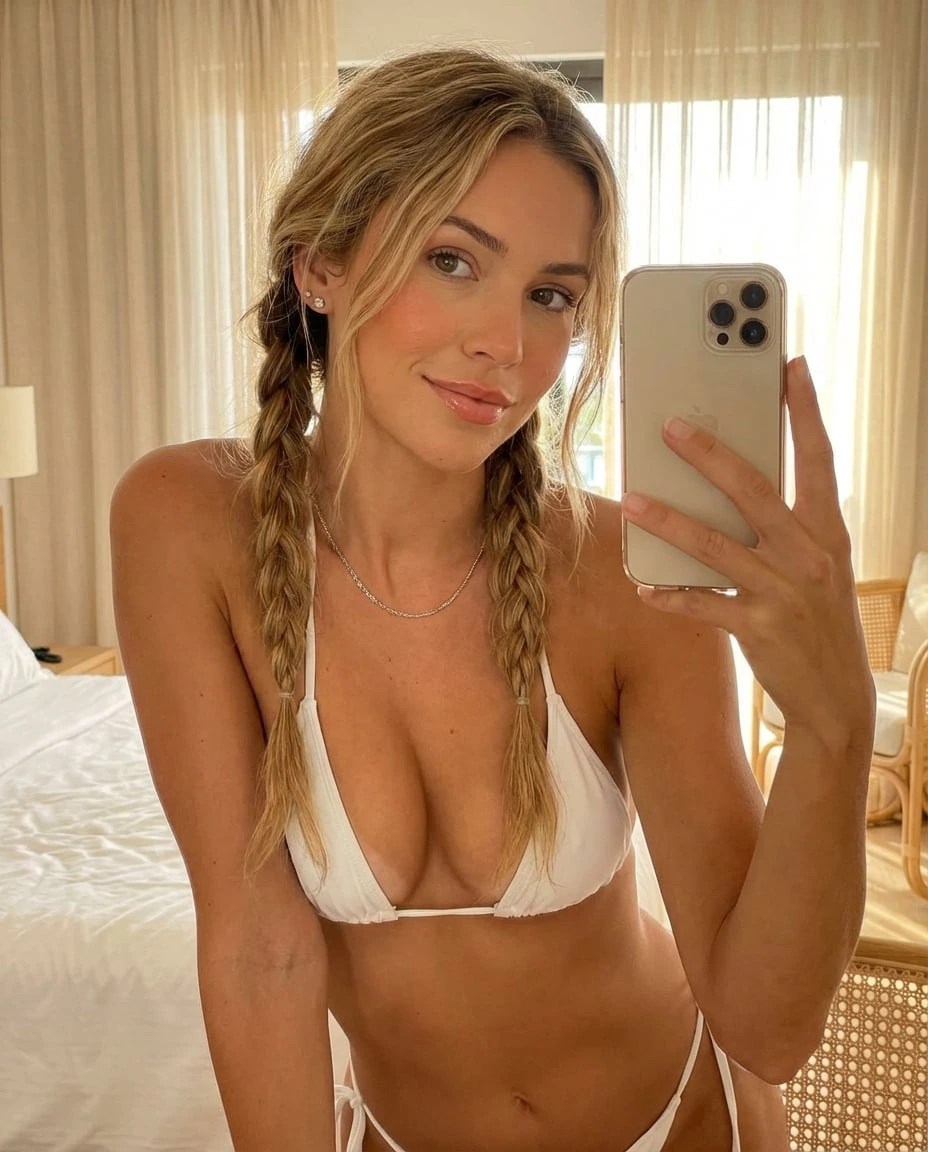 Asshole Breathing
Nudify [Big tits]
In drei Schritten
- Szene wählenStöbere nach Kategorien durch den Katalog. Das bewegte Cover jeder Vorlage zeigt genau, was im Video passiert.
- Foto hochladenEine Person, Blick in die Kamera, das ganze Gesicht sichtbar, gleichmäßiges Licht. Meist reicht ein scharfes Handy-Selfie.
- Video erhaltenNach wenigen Minuten ist der Clip in deiner Sammlung. Du kannst weiterstöbern, während er berechnet wird.
Häufige Fragen
Wie funktioniert das?
Du wählst eine Szene im Katalog, lädst das Foto eines Gesichts hoch und startest die Generierung. Die Vorlage liefert Bewegung und Umgebung, dein Foto liefert die Person.
Welches Foto funktioniert am besten?
Eine einzelne Person, frontal, das ganze Gesicht sichtbar, gleichmäßiges Licht. Sonnenbrillen, starke Filter, Hände vor dem Gesicht und Gruppenfotos sind die häufigsten Gründe, warum das Ergebnis nicht ähnlich aussieht.
Wie lange dauert ein Video?
Meist ein paar Minuten, je nach Länge der Szene und Warteschlange. Das Video erscheint in deiner Sammlung, sobald es fertig ist.
Ist das privat?
Deine Fotos und Videos sind nur in deinem eigenen Konto sichtbar. Hochgeladene Fotos werden nur so lange gespeichert, wie es für das Video nötig ist – Details stehen in der Datenschutzerklärung.
Weitere Szenen
- KI-Sexvideo aus einem Foto
- KI-Blowjob-Video-Generator
- KI-POV-Porno-Generator
- KI-Solo-Video-Generator
- KI-Cumshot-Video-Generator
- KI-Missionarsstellung-Sexvideo
- KI-Nacktvideo-Generator
- KI-Reitstellung-Sexvideo
- KI-Doggystyle-Porno-Generator
- KI-Analsex-Video-Generator
Dein erstes Video
Szene wählen, ein Foto hochladen – nach wenigen Minuten liegt das Video in deiner Sammlung.